
Windows Update後にマウス設定が戻る・壁紙が黒くなる不具合が解決!原因と対処法を解説
目次[非表示]
Windows Updateを適用したあと、「マウスポインターの設定が元に戻った」「カーソルのアニメーションが変わった」「デスクトップの壁紙が突然真っ黒になった」といった症状が発生していませんか?
2026年8月27日に公開されたWindows Update「KB5120998」以降、一部のWindows 11環境で、マウスのカスタマイズ設定がリセットされる問題や、デスクトップの背景設定が失われ、壁紙が黒一色になる問題がMicrosoftから報告されていました。
これらの問題について、Microsoftは2026年9月8日に公開された「KB5124008」の更新プログラムで解決したと発表しました。
この記事では、今回確認された症状や対象となるWindows、現在の対処方法について分かりやすく解説します。
Windows Update後にマウスや壁紙の設定がおかしくなる不具合が発生
Microsoftの公式情報によると、2026年8月27日に公開された「KB5120998」を適用した一部のWindows 11環境で、Windowsの設定が正常に読み込まれない問題が発生していました。
確認されていた主な症状は、次の2つです。
- カスタマイズしたマウスポインターが標準設定に戻る
- マウスポインターのアニメーションが元に戻る
- デスクトップの壁紙が黒一色になる
- スライドショーなどのデスクトップ設定に影響する場合がある
いずれも、Windowsの設定そのものが正常に読み込まれず、標準的な設定が使用されることが原因でした。
そのため、設定画面から何度設定し直しても、正常に反映されない場合がありました。
MicrosoftはこれらをWindows 11の既知の問題として掲載し、調査を進めていました。
対象となるWindows 11
今回の問題について、Microsoftが対象として案内しているのは以下のWindows 11です。
- Windows 11 バージョン24H2(英語以外の言語)
- Windows 11 バージョン25H2(英語以外の言語)
問題の発生に関連する更新プログラムは「KB5120998(OS Build 26100.9278)」です。
なお、今回の2つの問題についてはWindows 10は対象として案内されていません。
マウスポインターの設定が元に戻った場合
今回の問題では、カスタムカーソルやカーソルアニメーションが標準設定に戻る場合がありました。
「マウスが壊れたのでは?」と心配になるかもしれませんが、カーソルの動作自体に問題がなく、表示やカスタマイズ設定だけが変わっている場合は、マウス本体の故障とは限りません。
特にWindows Update後から突然設定が変わった場合は、Windows側の問題である可能性があります。
マウスポインターの設定を確認する
まずはWindowsの設定から、マウスポインターの状態を確認してみましょう。
- 「スタート」を開きます
- 「設定」を開きます
- 「アクセシビリティ」を選択します
- 「マウスポインターとタッチ」を開きます
- ポインターのサイズや色を確認します
さらに細かいカーソル設定を使用している場合は、「マウスの追加設定」から「ポインター」タブを確認します。
ただし、今回の問題が発生している場合は、設定を変更しても正常に反映されないことがありました。
デスクトップの壁紙が黒くなった場合
もう一つ確認されていたのが、デスクトップの背景が黒一色になる問題です。
Microsoftによると、Windowsのデスクトップ設定が正常に読み込まれないことで、設定していた壁紙が表示されず、代わりに黒一色の背景が表示される場合がありました。
スライドショーやコントラストテーマなど、その他のデスクトップ設定にも影響する可能性があるとされています。
この場合も、設定画面から壁紙を変更しても正常に反映されないことがあります。
そのため、何度も壁紙を設定し直すよりも、まずWindows Updateの状態を確認することをおすすめします。
今回の不具合は「KB5124008」で解決済み
今回のポイントは、マウス設定の問題とデスクトップ背景の問題が、すでに解決済みとなっていることです。
Microsoftは2026年9月8日に公開されたWindows Update「KB5124008」および、それ以降の更新プログラムによって、これらの問題を解決したと案内しています。
そのため、現在も症状が発生している場合は、まずWindows Updateを確認し、最新の更新プログラムを適用することをおすすめします。
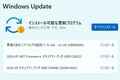
Windows Updateを確認する方法
最新の更新プログラムがインストールされているか確認するには、以下の手順で操作します。
- 「スタート」を開きます
- 「設定」を開きます
- 「Windows Update」を選択します
- 「更新プログラムのチェック」を選択します
- 利用可能な更新プログラムがあればインストールします
- 必要に応じてパソコンを再起動します
「KB5124008」が適用されているかどうかは、「設定」→「Windows Update」→「更新の履歴」から確認できます。
まだ設定がおかしい場合はどうすればいい?
KB5124008以降の更新プログラムを適用しても、マウスや壁紙の設定がおかしい場合は、今回のWindows Updateだけが原因とは限りません。
例えば、次のような原因が考えられます。
- Windowsの設定ファイルに問題が発生している
- マウス関連のドライバーに問題がある
- カスタムカーソル用ソフトウェアなどが影響している
- Windowsのシステムファイルに問題がある
- 別のWindows Updateによる問題が発生している
特に、マウスカーソルや壁紙以外にもパソコンの動作がおかしい場合は、別の原因も含めて確認する必要があります。
マウス以外にもパソコンの動作がおかしい場合はご相談ください
今回の問題はMicrosoftによって解決済みとなっています。
そのため、Windows Updateを最新の状態にしても症状が改善しない場合は、今回とは別の原因が発生している可能性があります。
例えば、
- Windows Update後からパソコン全体の動作がおかしい
- マウス以外の機器も正常に動作しない
- 設定を変更してもすぐ元に戻る
- Windowsの起動に時間がかかる
- パソコンが頻繁にフリーズする
- エラーや警告が繰り返し表示される
- Windows Update自体が正常に完了しない
といった症状がある場合は、無理に設定を変更せず、パソコン修理・サポート専門店へご相談ください。
まとめ:Windows Update後に設定が戻ったら最新の更新プログラムを確認
今回確認された問題について、ポイントをまとめます。
- Windows 11 24H2・25H2で問題が発生
- 2026年8月27日公開の「KB5120998」以降に問題が確認された
- カスタムカーソルやカーソルアニメーションが元に戻る場合があった
- デスクトップの壁紙が黒一色になる場合があった
- Windowsの設定が正常に読み込まれないことが原因だった
- Microsoftは2026年9月8日に「KB5124008」で解決済みと発表
- 現在も症状がある場合はWindows Updateを確認する
- 最新の更新プログラムを適用しても改善しない場合は、別の原因も考えられる
Windows Update後にマウスカーソルや壁紙の設定が突然変わると、パソコンや周辺機器の故障を疑ってしまうかもしれません。
今回のようにWindows側の問題としてMicrosoftが確認しているケースもあります。
まずはWindows Updateを最新の状態にして、それでも症状が改善しない場合は、ドライバーやシステム設定などを確認してみましょう。
「Windows Update後からパソコンの調子がおかしい」「設定を戻してもすぐ変わってしまう」といった場合は、無理に操作を続けず、お近くのパソコン修理・サポート専門店へご相談ください。
Microsoft公式情報
今回の問題については、MicrosoftがWindows 11の既知の問題として公開し、2026年9月8日に「KB5124008」で解決済みと案内しています。