
Windows 11「KB5124008」が配信開始!セキュリティ対策と便利なタスクバー機能を紹介
目次[非表示]
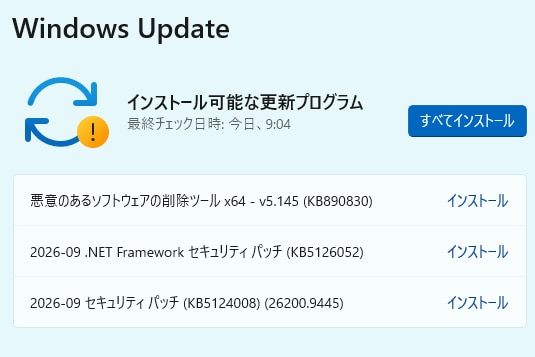
Microsoftは2026年9月8日、Windows 11 24H2・25H2向けの更新プログラム「KB5124008」を公開しました。
今回の更新には、Windowsのセキュリティ上の問題を修正する重要な内容が含まれています。
さらに、8月のプレビュー更新プログラム(オプションの更新)から提供されているタスクバーの新しいカスタマイズ機能も含まれています。
マウスの設定が元に戻る、壁紙が黒くなるといった不具合も修正されているため、Windows 11を利用している方は、Windows Updateを確認しておきましょう。
KB5124008とは?
KB5124008は、Windows 11向けに2026年9月8日に公開された累積更新プログラムです。
対象となるのは、以下のWindows 11です。
- Windows 11 バージョン25H2
- Windows 11 バージョン24H2
累積更新プログラムには、今回追加された修正だけでなく、それまでに公開された修正もまとめて含まれています。
そのため、Windows UpdateにKB5124008が表示された場合は、通常のWindows Updateと同じようにインストールできます。
セキュリティ上の問題を修正
KB5124008には、Windowsの安全性を高めるためのセキュリティ修正が含まれています。
中には、すでに悪用が確認されているセキュリティ上の問題も含まれています。
セキュリティ更新は、パソコンを安全に使い続けるために重要です。
「今のところ問題がないから更新しなくてもいい」と考えず、Windows Updateに更新が表示された場合は、できるだけ適用しておきましょう。
タスクバーを上下左右に移動できるように
今回の更新で注目したいのが、タスクバーのカスタマイズ機能です。
Windows 11では、これまでタスクバーは基本的に画面下部に表示されていました。
今回の機能追加では、タスクバーを次の位置に変更できるようになりました。
- 画面下
- 画面上
- 画面左
- 画面右
「タスクバーは画面の下にあるもの」というWindowsの定番スタイルを、自分の好みに合わせて変更できます。
設定する場合は、
設定 → 個人用設定 → タスクバー → タスクバーの動作 → タスクバーの位置
から変更できます。
タスクバーを小さくすることも可能
タスクバーのサイズを小さくする機能も追加されています。
タスクバーを小さくすると、アイコンやタスクバー自体の高さが小さくなり、画面を広く使えるようになります。
ノートパソコンなど、画面の縦方向を少しでも広く使いたい場合に便利な機能です。
設定は、
設定 → 個人用設定 → タスクバー → タスクバーの動作 → 小さいタスクバーボタンを表示する
から変更できます。
「タスクバーが少し大きく感じる」という方は、一度試してみるとよいでしょう。
タスクバーのカスタマイズ方法を動画で紹介
タスクバーの位置やサイズを変更する方法は、動画でも確認できます。
実際の設定画面を見ながら操作したい方は、こちらの動画をご覧ください。
マウスの設定が元に戻る問題も修正
KB5124008では、Windows 11の一部環境で発生していたマウスの設定に関する問題も修正されています。
これまでの更新では、
- マウスポインターの設定が元に戻る
- カスタムカーソルが標準の状態になる
- カーソルの色や種類が正しく反映されない
といった問題が報告されていました。
KB5124008では、選択したマウスポインターの種類や色が正しく表示されるよう修正されています。
壁紙が黒くなる問題も修正
デスクトップの壁紙や一部の個人用設定が正常に読み込まれず、壁紙が黒一色になってしまう問題も修正されています。
そのため、Windows Update後に壁紙が突然黒くなったという方も、KB5124008の適用によって改善する可能性があります。
KB5124008はインストールしたほうがいい?
基本的には、インストールをおすすめします。
今回の更新にはセキュリティ上の問題を修正する内容が含まれているためです。
マウスや壁紙の不具合が発生していた場合にも、問題の解消が期待できます。
タスクバーのカスタマイズなど、Windowsをより使いやすくする機能も利用できるようになります。
KB5124008をインストールする方法
KB5124008は、通常のWindows Updateからインストールできます。
1. 「設定」を開く
スタートメニューから「設定」を開きます。
2. 「Windows Update」を開く
左側のメニューから「Windows Update」を選択します。
3. 更新プログラムを確認する
「更新プログラムのチェック」をクリックします。
KB5124008が表示された場合は、画面の案内に従ってインストールしてください。
インストール後は、パソコンの再起動が必要になる場合があります。
Windows Update後にパソコンの調子がおかしくなったら
Windows Updateを適用した後に、
- パソコンが起動しない
- Windowsが正常に動かない
- アプリが頻繁に終了する
- 画面が正常に表示されない
- マウスやキーボードが使えない
といった問題が発生した場合は、更新以外の原因が関係している可能性もあります。
まずはパソコンを再起動して、症状が改善するか確認しましょう。
それでも改善しない場合や、操作方法が分からない場合は、無理に設定を変更せず、パソコン修理店などに相談することをおすすめします。
まとめ
Windows 11 24H2・25H2向けに「KB5124008」が配信されました。
今回の更新では、Windowsのセキュリティ上の問題が修正されたほか、マウスの設定が元に戻る問題や、壁紙が黒くなる問題も修正されています。
さらに、タスクバーを上下左右に移動したり、サイズを小さくしたりできるカスタマイズ機能も利用できます。
Windows UpdateにKB5124008が表示された場合は、セキュリティ対策のためにも、できるだけ早めにインストールしておきましょう。