
【Chromeの詐欺対策が強化】偽の警告に注意!AIによる検知と危険なコマンドへの新対策を解説
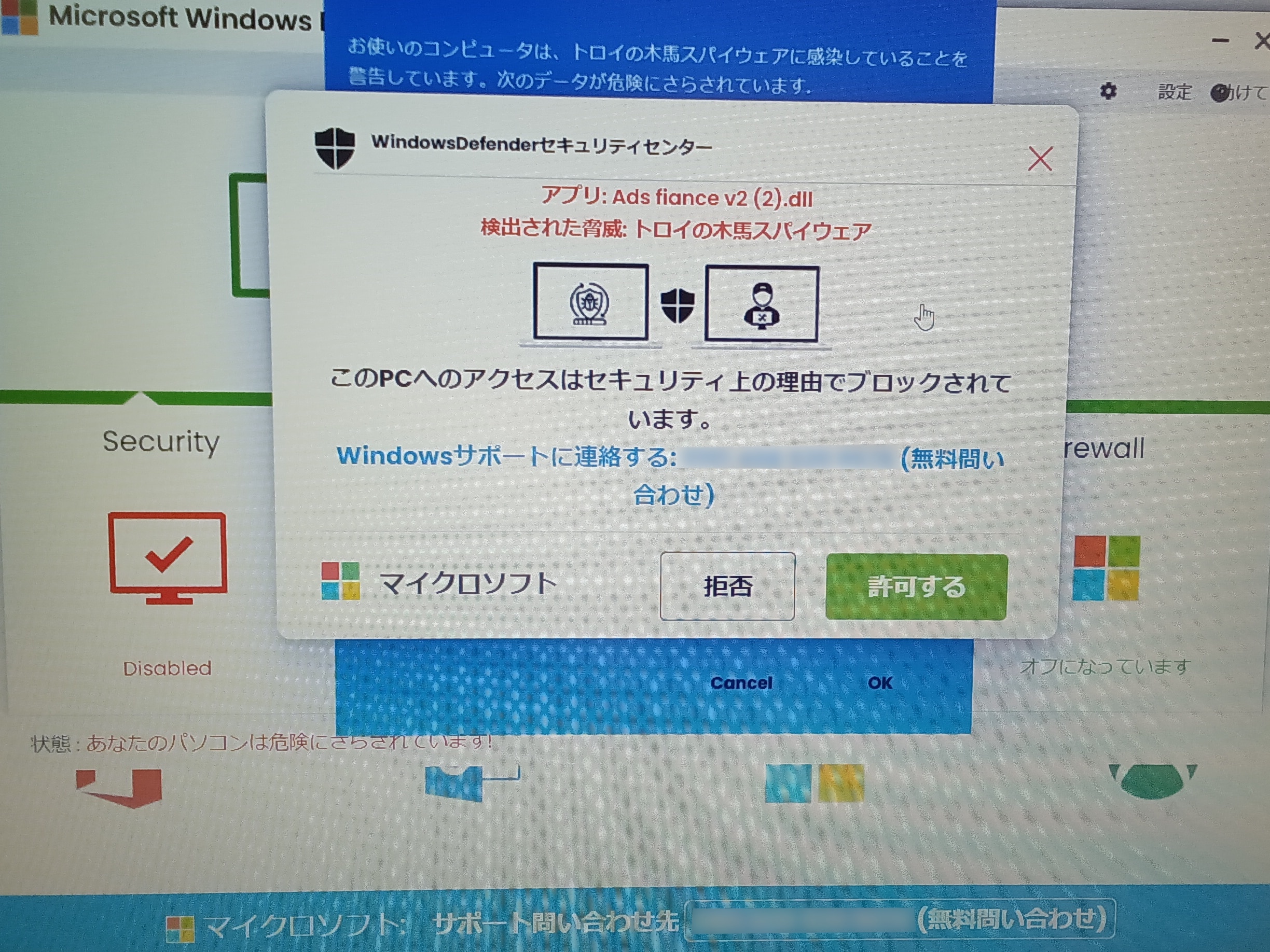
「インターネットを見ていたら、突然ウイルス感染の警告が表示された」
「パソコンを修復するために、画面の指示どおりに操作しても大丈夫?」
このような経験はありませんか?
インターネット上には、偽のウイルス警告やサポート窓口を装い、利用者をだまして不正な操作をさせようとする詐欺サイトがあります。最近は、ソフトウェアをダウンロードさせるだけでなく、利用者自身にパソコンの操作画面でコマンドを実行させる手口にも注意が必要です。
Googleは2026年10月20日、Webブラウザ「Google Chrome」における詐欺対策の強化について発表しました。AI「Gemini」を活用した詐欺サイトの検出や、不審なサイトへの警告、危険なコマンドを実行させる手口への対策などが紹介されています。
今回は、Chromeの新たなセキュリティ対策と、パソコンを安全に使うために知っておきたい注意点を分かりやすく解説します。
目次[非表示]
Google Chromeの詐欺対策はどう変わる?
今回Googleが発表した主な対策は、次の3つです。
- 不審なサイトへの警告を強化:危険性に応じて警告を表示し、注意を促す
- AI「Gemini」を活用した詐欺サイトの検出:偽のウイルス対策ソフトやブラウザの更新を装うサイトなどを検出する
- 不審なコマンドへの対策:利用者に悪意のあるコマンドをコピー・実行させる詐欺を検知し、警告する
これらの機能は、Chromeの「セーフブラウジング」にある「保護強化機能」を中心とした対策です。
従来のセキュリティ対策に加え、サイトの内容や不審な操作にも目を向けることで、詐欺被害を防ぐことを目指しています。
1. 不審なサイトへの警告が分かりやすくなる
Chromeには、危険なWebサイトへのアクセスを防ぐ「セーフブラウジング」という機能があります。
今回の発表では、保護強化機能を有効にしている利用者向けに、サイトの危険性に応じた警告を強化することが紹介されました。
警告は、大きく次の2種類に分けられます。
不審なサイト:怪しい特徴がある場合に注意を促す
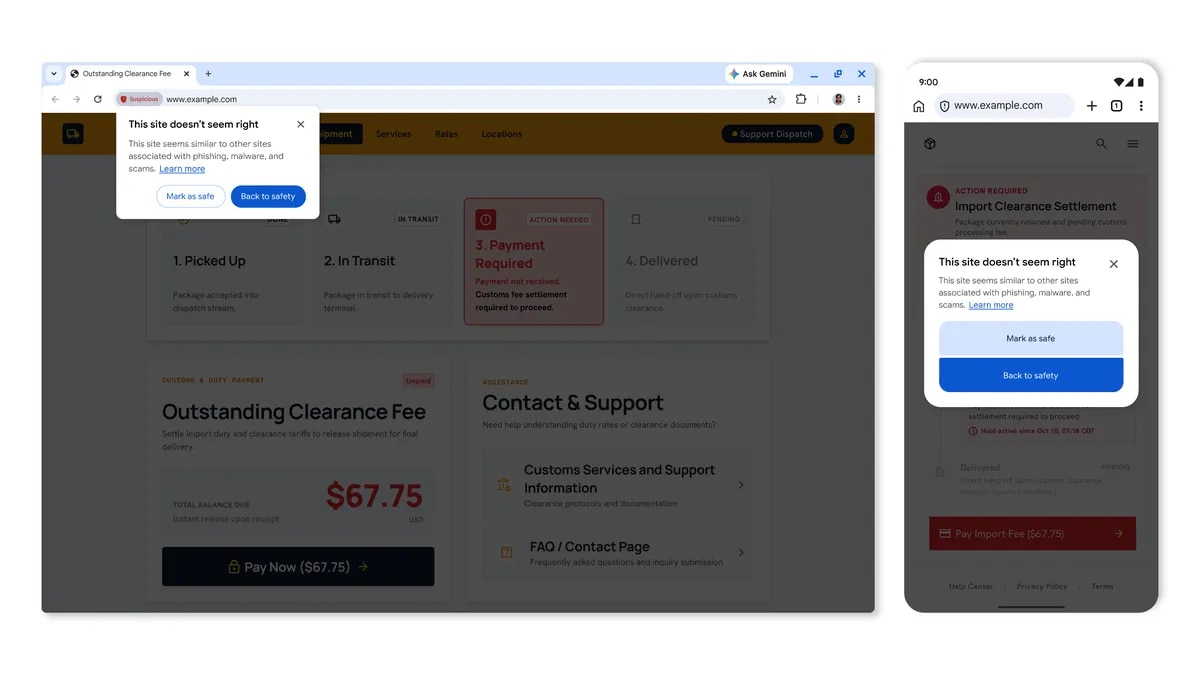 危険なサイトの表示例 (画像:Googleより引用)
既知の詐欺サイトなどに見られる、不自然な表示や利用者をだますような特徴がある場合に、注意を促す警告を表示します。
現時点で危険性を断定できない場合でも、利用者が慎重に判断できるようにするための仕組みです。
危険なサイト:リスクが高い場合は強い警告を表示する
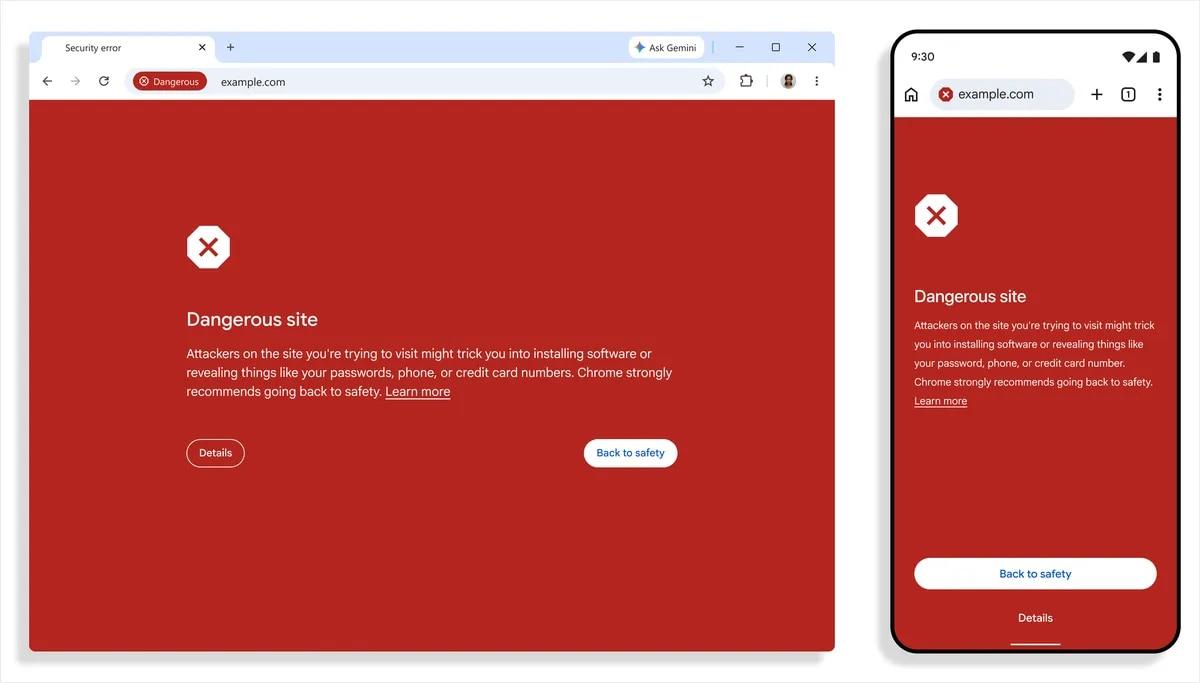 強い警告の表示例 (画像:Googleより引用)
悪意のあるサイトである可能性が高く、利用者への被害が懸念される場合は、従来からある画面全体を使った赤い警告が表示されます。
このような警告が表示された場合は、無理に先へ進まず、安全なページに戻ることをおすすめします。
ただし、警告が表示されないサイトが必ず安全というわけではありません。見慣れたサイトに似せた偽サイトや、新しく作られた詐欺サイトなどにも注意が必要です。
2. AI「Gemini」が詐欺サイトの検出を支援
詐欺サイトは、正規の企業やサービスを装い、利用者に不正な操作をさせようとします。
例えば、次のようなサイトです。
- 偽のウイルス対策ソフトを使って、不安をあおるサイト
- Chromeなどのブラウザ更新を装い、不審なソフトウェアを入手させようとするサイト
- パソコンに問題が発生したように見せかけ、サポートへの連絡や不審な操作を促すサイト
今回Googleが発表した対策では、AI「Gemini」がWebページの内容を分析し、サイトが名乗っているブランドやページの目的、詐欺である可能性などを調べます。
Chromeのセーフブラウジングは、その分析結果だけでなく、ドメインの評判など、ほかのセキュリティ情報も組み合わせて危険性を判断します。
つまり、サイトの見た目だけでなく、ページに書かれている内容なども手掛かりにして、詐欺の可能性を検出しようとする仕組みです。
なお、Googleの説明によると、サーバー側で分析する際は、詐欺の疑いを示す強い兆候がある場合にページのテキストを分析し、送信された内容は記録・保存せず、AIモデルの学習にも使用しないとしています。
3. 「修復のためにコマンドを実行して」という詐欺に注意
今回の発表で、特に知っておきたいのが「ClickFix(クリックフィックス)」と呼ばれる手口への対策です。
ClickFixは、偽のエラーや警告を表示し、利用者自身に不正なコマンドを実行させようとする詐欺の手口です。
例えば、Webサイトに次のような案内が表示されたとします。
- 「パソコンがウイルスに感染しています」
- 「問題を解決するには、以下の操作が必要です」
- 「指定された文字列をコピーして、パソコンの操作画面に貼り付けてください」
指示どおりに操作すると、Windowsに標準搭載されているPowerShellやコマンドプロンプトなどが悪用され、マルウェアをダウンロード・実行してしまうおそれがあります。
PowerShellなどは、もともとWindowsの管理や操作に使われる正規の機能です。しかし、攻撃者が悪用すると、ウイルスなどを侵入させるための手段になってしまいます。
この手口が厄介なのは、利用者自身が操作してしまう点です。通常のファイルダウンロードとは異なり、ブラウザのダウンロード警告だけでは防ぎにくい場合があります。
Chromeが不審なコマンドを検知して警告
Googleは、保護強化機能を有効にしている利用者が不審なコマンドをコピーした場合、その内容を分析し、危険と判断されたときに警告を表示する仕組みを紹介しています。
ただし、すべての不正なコマンドを検知できるわけではありません。
Webサイトの指示に従って、意味の分からないコマンドをコピーしたり、実行したりしないことが大切です。
ChromeやWindowsの修復を理由に、見知らぬWebサイトからコマンドの実行を求められても、安易に従わないようにしましょう。
4. Chromeの「保護強化機能」を有効にする方法
今回紹介された対策を活用するには、Chromeのセーフブラウジングにある「保護強化機能」を確認しましょう。
設定方法は次のとおりです。
- Google Chromeを開く
- 画面右上の「︙」をクリックする
- 「設定」を開く
- 「プライバシーとセキュリティ」を選択する
- 「セキュリティ」を開く
- 「保護強化機能」を選択する
「保護強化機能」は、不審なサイトやダウンロードなどに対する、より積極的な保護を提供する設定です。
ただし、機能の提供状況や表示内容は、利用環境やChromeのバージョンなどによって異なる場合があります。また、保護強化機能を有効にしても、すべての詐欺やウイルス感染を防げるわけではありません。
警告が表示された場合は、内容をよく確認し、安全性が分からないサイトでは操作を続けないようにしてください。
最新になっていますか?Chromeのバージョンを常に最新に保とう
Google Chromeのセキュリティ機能や新しい詐欺対策を十分に活かすためには、パソコンだけでなくスマートフォンで利用しているブラウザも常に最新の状態にアップデートしておくことが重要です。
バージョンが古いままだと、最新の保護機能や脆弱性への対策が適用されない場合があります。お使いの端末に合わせて、最新バージョンになっているか確認してみましょう。
【パソコン(Windows / Mac)の場合】
Google Chromeを開く
画面右上の「︙」(メニューアイコン)をクリックする
「ヘルプ」にカーソルを合わせ、「Google Chromeについて」をクリックする
自動的にアップデートの確認と更新が行われます
「Google Chromeは最新の状態です」と表示されていれば完了です
💡 ヒント: アップデートが見つかった場合は、更新後に表示される「再起動」ボタンをクリックしてブラウザを再起動してください。Macの場合はメニューバーの「Chrome」>「Google Chrome について」からも確認できます。
【スマートフォン(iPhone / Android)の場合】
スマートフォンでお使いの場合は、各アプリストア(App Store / Google Play ストア)からアップデートを行います。
iPhoneをお使いの場合:App Storeを開き、右上のアイコン(アカウント画面)をタップし、下部にスクロールしてChromeの横にある「アップデート」をタップします(または検索画面からChromeを開いてアップデート)。
Androidをお使いの場合:Google Play ストアを開き、右上のアイコンをタップして「アプリとデバイスの管理」>「利用可能なアップデート」からChromeを探して「更新」をタップします。
💡 ヒント: スマートフォン自体の設定で「自動アップデート」を有効にしておくと、常に最新状態に保つことができるためおすすめです。
OSやブラウザを常に最新の状態に保つことは、巧妙化するネット詐欺やウイルス感染リスクから身を守るための第一歩です。パソコンやスマホのセキュリティ設定とあわせて、定期的に確認する習慣をつけましょう。
まとめ:突然の警告や不審な指示には慌てず対応しよう
Google Chromeでは、AI「Gemini」による詐欺サイトの検出や、不審なサイトへの警告、ClickFixと呼ばれる手口への対策など、Web上の詐欺から利用者を守る機能が強化されています。
一方で、セキュリティ機能だけですべての被害を防げるわけではありません。日頃から次の点を意識しましょう。
- 突然表示されたウイルス感染の警告を、すぐに信用しない
- Webサイトの指示で、意味の分からないコマンドを実行しない
- 不審なファイルやソフトウェアをダウンロードしない
- Chromeのセキュリティ設定を確認し、OSやソフトウェアを最新の状態に保つ
もし、不審な指示に従ってしまった場合や、パソコンの動作がおかしくなった場合は、無理に操作を続けず、状況を確認することが大切です。
「警告が消えない」「知らないソフトが入ってしまった」「ウイルスに感染したかもしれない」など、パソコンのトラブルでお困りの場合は、デジタルドックへご相談ください。
パソコンの状態を確認し、必要な対応についてご案内いたします。
参考: Google公式ブログ「Our latest defenses against evolving web scams」(2026年10月20日)