
Windows 11「KB5124008」でUSBオーディオが使えない不具合が発生!症状と対処法を解説
目次[非表示]
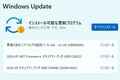
2026年9月8日に公開されたWindows Update「KB5124008」を適用したあと、「USB接続のヘッドセットから音が出ない」「デバイスマネージャーにコード10と表示される」といった症状が発生していませんか?
Microsoftは、一部のUSBオーディオ機器で音声が正常に出力できなくなる問題をWindows 11の既知の問題として案内しています。
この記事では、KB5124008で確認されているUSBオーディオの不具合について、対象となるWindows 11や主な症状、現在試せる対処方法を分かりやすく解説します。
KB5124008適用後にUSBオーディオが使えない問題が発生
2026年9月8日に公開されたWindows Update「KB5124008」を適用した一部のWindows 11環境で、USB接続のオーディオ機器が正常に動作しなくなる問題が確認されています。
今回の問題は、Windows標準の「USB Audio Class 1.0」に対応する機器で発生する可能性があります。
確認されている主な症状は、次のとおりです。
- USB接続のヘッドセットやスピーカーなどから音が出ない
- デバイスマネージャーに「このデバイスを起動できません(コード10)」と表示される
- 音量設定が反応しない、または音量を変更できない
- Windowsのサウンド設定が開けない、正常に操作できない
- ステレオでは使用できるものの、7.1chなどのマルチチャンネル設定にすると音が出なくなる
特に、Windows Updateを適用した直後からUSBオーディオ機器が使えなくなった場合は、今回の問題が影響している可能性があります。
対象となるWindows 11
今回の問題について、対象として案内されているのは以下のWindows 11です。
- Windows 11 バージョン26H1
- Windows 11 バージョン25H2
- Windows 11 バージョン24H2
対象となるのは、Windows標準ドライバー「usbaudio.sys」で動作するUSB Audio Class 1.0の機器です。
ただし、Microsoftから対象メーカーや製品の一覧が公開されているわけではありません。
そのため、特定のメーカーの製品だけに限らず、USBヘッドセット、USBマイク、USBスピーカーフォンなど、USB Audio Class 1.0に該当する機器で影響を受ける可能性があります。
USBオーディオから音が出ない場合の対処法
今回の問題は、Microsoftが確認済みの問題として調査を進めています。
現時点では恒久的な修正プログラムは提供されていないため、症状が発生した場合は、まず以下の回避策を試してみてください。
2チャンネル(ステレオ)に変更する
マルチチャンネル(7.1chや8ch、3Dオーディオなど)対応のUSBオーディオ機器で問題が発生している場合、出力設定を2チャンネル(ステレオ)に変更すると症状が改善する場合があります。
実際にMicrosoft Q&Aでの不具合報告においても、HyperX Cloud Orbit Sの7.1ch設定で音が出なくなった際、2チャンネル(ステレオ)に変更することで音声出力が復元した例が報告されています。
KB5124008をアンインストールする
ステレオへの変更で改善しない場合の回避策として、原因となっているKB5124008を一時的にアンインストールする方法があります。
⚠️ セキュリティリスクに関する重要なご注意
KB5124008は重要なセキュリティ更新プログラムです。アンインストールを行うと、修正された脆弱性が放置され、パソコンのセキュリティリスクが高まる可能性があります。
安易なアンインストールは避け、あくまで「業務や利用に重大な支障があり、ステレオ変更でも解決しない場合の緊急避難措置」として、自己責任において実施してください。
KB5124008のアンインストール手順
- 設定(Win + I)を開き、「Windows Update」 を選択します。
- 「更新の履歴」 > 「更新プログラムをアンインストールする」 をクリックします。
- リストから 「KB5124008」 を探し、「アンインストール」 を実行します。
- パソコンを再起動し、動作を確認します。
💡 手順の成功確認
- ステレオ変更の確認: サウンドの設定画面で「2チャンネル」を選択後、タスクバーの音量スライダーを動かして通知音が正常に鳴るか確認してください。
- アンインストールの確認: 「更新の履歴」一覧から「KB5124008」の表示が消え、デバイスマネージャーの「コード10」エラーが解消されているか確認してください。
HyperX Cloud Orbit Sなどで具体的な報告を確認
現時点で、製品名を明記した具体的な報告として確認できるものの一つが「HyperX Cloud Orbit S」です。
Microsoft Q&Aでは、KB5124008を適用したあとに音が出なくなり、タスクバーの音量調整もフリーズするという報告があります。
この報告では、7.1chや3Dオーディオの設定で問題が発生し、2チャンネル(ステレオ)に変更すると改善したとされています。
ただし、これは特定の製品で確認された報告であり、KB5124008の影響を受けるUSBオーディオ機器がHyperX Cloud Orbit Sだけという意味ではありません。
Microsoftの公式情報では、個別のメーカー名ではなく「USB Audio Class 1.0」という規格を対象として案内しています。
KB5124008のUSBオーディオ問題は現在も調査中
今回のUSBオーディオの問題は、2026年9月11日時点でMicrosoftが確認済みの問題として案内しています。
一方で、現時点では恒久的な修正プログラムは提供されていません。
そのため、KB5124008を適用したあとにUSBオーディオ機器が使えなくなった場合は、まずステレオ設定への変更やUSBポートの変更など、現在利用できる回避策を試してみましょう。
今後のWindows Updateで修正される可能性もあるため、Microsoftからの案内も確認することをおすすめします。
Windows Update後も音が出ない場合はどうすればいい?
KB5124008を適用したあとにUSBオーディオが使えなくなった場合でも、必ずしもWindows Updateだけが原因とは限りません。
例えば、次のような原因も考えられます。
- USBオーディオ機器のドライバーに問題がある
- USBポートや接続に問題がある
- Windowsのサウンド設定に問題がある
- USBオーディオ機器自体に問題がある
- 別のWindows Updateやソフトウェアが影響している
特に、USBオーディオだけでなく、USB機器全般が認識されない、Windowsの動作が不安定になるといった症状がある場合は、今回の問題とは別の原因も含めて確認する必要があります。
USBオーディオ以外にもパソコンの動作がおかしい場合はご相談ください
Windows Update後からパソコンの音が出なくなると、ヘッドセットやスピーカーなどの故障を疑ってしまうかもしれません。
今回のように、Windows Updateが原因で特定の周辺機器が正常に動作しなくなるケースもあります。
一方で、最新の更新プログラムを適用しても改善しない場合や、USBオーディオ以外にもパソコンの動作に問題がある場合は、別の原因が発生している可能性があります。
例えば、
- USB機器が正常に認識されない
- Windowsのサウンド設定が開けない
- パソコン全体の動作がおかしい
- Windows Update後から頻繁にフリーズする
- エラーや警告が繰り返し表示される
- Windows Update自体が正常に完了しない
といった症状がある場合は、無理に設定を変更せず、パソコン修理・サポート専門店へご相談ください。
まとめ:KB5124008適用後にUSBオーディオが使えない場合は症状を確認
今回確認されている問題について、ポイントをまとめます。
- Windows 11 26H1・25H2・24H2で問題が確認されている
- 2026年9月8日に公開された「KB5124008」が関連している
- USB Audio Class 1.0の機器で問題が発生する可能性がある
- 音が出ない、コード10が表示されるなどの症状が確認されている
- マルチチャンネル設定で音が出なくなる場合がある
- 2チャンネル(ステレオ)への変更で改善する場合がある
- USB機器の挿し直しや別のUSBポートへの接続も試せる
- KB5124008のアンインストールはセキュリティ上のリスクがあるため注意が必要
- 2026年9月11日時点ではMicrosoftが調査中で、恒久的な修正は未提供
Windows Updateを適用したあと、突然USBヘッドセットやUSBスピーカーから音が出なくなると、機器の故障を疑ってしまうことがあります。
今回のように、Windows UpdateがきっかけでUSBオーディオに問題が発生するケースもあります。
まずはステレオ設定への変更やUSBポートの変更など、現在利用できる対処方法を試してみましょう。
それでも改善しない場合や、USBオーディオ以外にもパソコンの動作がおかしい場合は、無理に操作を続けず、お近くのパソコン修理・サポート専門店へご相談ください。
Microsoft公式情報
今回の問題については、MicrosoftがWindows 11の既知の問題として案内しています。
Microsoftの最新情報や今後の修正状況については、公式のWindowsリリース正常性に関する情報をご確認ください。
Microsoft公式:Windows 11 バージョン25H2の既知の問題と通知